Conectá tus pagos
Android: leé los avisos de tus apps de pago
leaf finance lee los avisos que te mandan Mercado Pago, Ualá, Naranja X u otras apps que elijas, y anota el movimiento solo. Se configura desde la app, en un minuto.
-
En leaf finance, andá a Ajustes → Cómo conectar tus pagos.
Si es la primera vez que abrís la app, el tutorial te lleva directo.
-
Elegí de qué apps te llegan los pagos y tocá Ir a Ajustes.
leaf finance solo lee los avisos de esas apps, aunque Android habilite el permiso para todas.
-
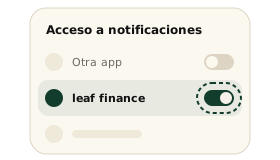
Buscá leaf finance en la lista y activá el interruptor.
Es la pantalla Acceso a notificaciones de Android. Después volvé con el botón Atrás.
-
Tocá Permitir para recibir un aviso de cada pago.
Es opcional: sin este permiso los pagos se registran igual, sin aviso.
¿Te llegan los pagos por mail? La captura por mail también funciona en Android, y si un pago entra por los dos lados se guarda una sola vez.
iPhone y web
En iPhone, leaf finance se usa desde Safari y queda como una app más. Los pagos entran por dos caminos: la captura por mail y el Atajo.
1. Instalala en la pantalla de inicio
-
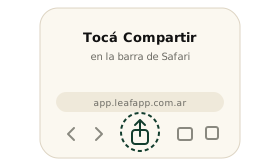
Abrí app.leafapp.com.ar en Safari y tocá Compartir.
Es el cuadrado con la flecha hacia arriba, abajo en la barra.
-
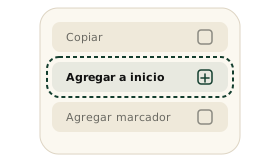
Elegí Agregar a inicio y tocá Agregar.
Si no lo ves, deslizá la lista hacia abajo.
-
Abrí leaf finance desde el ícono nuevo.
Solo así iOS la trata como una app y le permite mandarte avisos.
2. Activá los avisos
-
En leaf finance, andá a Ajustes → Avisos y activá Avisos en este dispositivo.
Te avisamos cada vez que entra un movimiento por mail o por el Atajo.
-
Tocá Permitir en el cartel.
En iPhone hace falta iOS 16.4 o posterior y abrir la app desde el ícono.
3. Generá tu clave de captura
El mail y el Atajo usan una clave que le dice a leaf finance que esos movimientos son tuyos.
-
En leaf finance, andá a Ajustes → Canales conectados → Mail y Atajos.
Se puede hacer desde el celular o desde la compu.
-
Tocá Generar clave y después Copiar clave.
Se muestra una sola vez: guardala en tu gestor de contraseñas. Si la perdés, generá otra; la anterior deja de andar.
4. Mail: pagos de Mercado Pago y Ualá
Un programa chico corre dentro de tu propia cuenta de Google, cada 5 minutos. Busca solo los avisos de pago de Mercado Pago (pagos aprobados y transferencias enviadas) y de Ualá (transferencias enviadas), y le manda a leaf finance el monto, el comercio, la fecha y el asunto. No lee ningún otro mail, y el cuerpo del mail nunca sale de tu cuenta.
Se hace una sola vez, desde una compu, en unos 5 minutos.
-
Abrí la plantilla de leaf finance.
Con la misma cuenta de Gmail donde te llegan los avisos de pago.
-
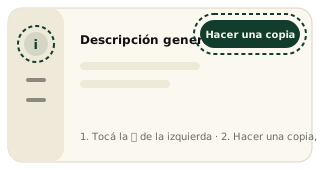
Tocá la ⓘ (Descripción general) y después Hacer una copia.
La ⓘ está en la barra de la izquierda; el botón, arriba a la derecha. Se abre tu copia.
-
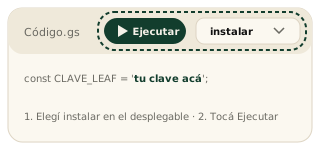
En Código.gs, pegá tu clave en la línea 8 y guardá con Ctrl+S.
Reemplazá el texto de ejemplo y dejá las comillas. La línea tiene que quedar así:
const CLAVE_LEAF = 'tu-clave-de-captura'; -
Arriba, elegí instalar en el desplegable y tocá Ejecutar.
Es lo que deja al programa revisando tus mails cada 5 minutos.
-
Tocá Revisar permisos y elegí tu cuenta.
Google pide permiso porque el programa lee tus mails de pagos.
-
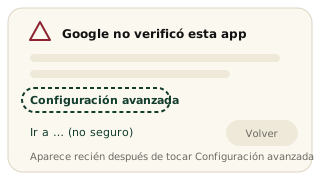
En “Google no verificó esta app”, tocá Configuración avanzada, después el link que empieza con “Ir a” y termina en “(no seguro)”, y por último Permitir.
El aviso sale porque el programa es una copia que vive en tu cuenta, no una app publicada. Nadie más tiene acceso a esa copia, y podés leer todo su código en Código.gs.
-
Listo cuando abajo aparece: “Listo: leaf finance revisa tus mails de pagos cada 5 minutos”.
En Gmail vas a ver dos etiquetas: leaf-procesado en los mails que ya se cargaron y leaf-sin-parsear en los que no se pudieron leer. Para dejar de usarlo, borrá tu copia desde script.google.com.
5. Atajo de iPhone
Pronto va a ser un link de un toque: lo instalás, pegás tu clave y listo. Mientras tanto, se arma a mano.
Cargá un gasto en dos segundos: le decís cuánto y dónde, y entra a leaf finance. Si lo asignás al doble toque en la parte de atrás del iPhone, no hace falta ni abrir la app.
Se hace una sola vez, en el iPhone, desde la app Atajos.
-
Tocá + para crear un atajo y llamalo leaf: gasto.
-
Agregá Solicitar entrada: tipo Número, pregunta “¿Cuánto?”.
-
Agregá otra Solicitar entrada: tipo Texto, pregunta “¿Dónde?”.
-
Agregá Obtener contenido de URL con esta dirección y tocá Mostrar más.
https://zcnsmlpiagvcvikjfygx.supabase.co/functions/v1/quick-captureMétodo POST. Encabezado
x-leaf-tokencon tu clave como valor. Cuerpo JSON conmonto(Número) = la respuesta del paso 2,comercio(Texto) = la del paso 3, yorigen(Texto) =atajo. -
Agregá Mostrar notificación con el texto “Guardado en leaf finance”.
-
Para el doble toque: Ajustes → Accesibilidad → Tocar → Toque atrás → Doble toque → leaf: gasto.
Para elegir la respuesta de cada paso, mantené apretado el campo y tocá Seleccionar variable. No compartas el atajo: tu clave viaja adentro.